

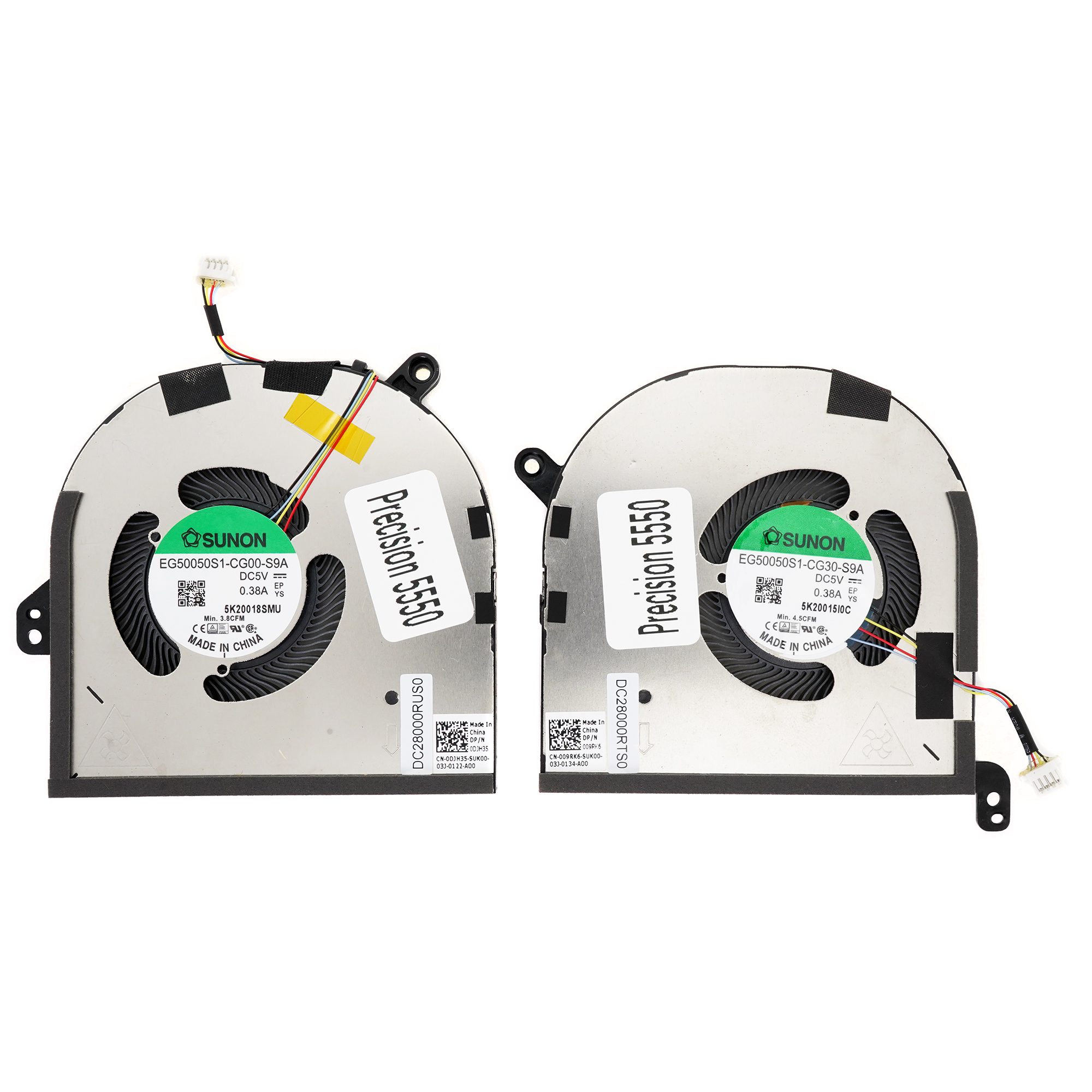
Вентилятор для ноутбука Dell Precision 5550 (4 pin) пара
тел. +7(499)347-04-82
Описание Вентилятор для ноутбука Dell Precision 5550 (4 pin) пара
Отличный выбор! Вентилятор (кулер) для Dell Precision 5550 — это интегрированный модуль, состоящий из радиатора, тепловых трубок и вентилятора. Замена требуется при появлении сильного шума, дребезжания или перегрева ноутбука.
Описание и технические характеристики
Название: Модуль системы охлаждения (Cooling Assembly / Heatsink) с вентилятором для Dell Precision 5550.
Основная функция: Отвод тепла от центрального процессора (CPU) и дискретной видеокарты (GPU) через тепловые трубки к радиатору, который обдувается вентилятором.
Ключевые особенности:
- Конструкция: Комбинированный радиатор с двумя тепловыми трубками для процессора и одной отдельной тепловой трубкой для видеокарты.
- Вентилятор: Осевой, 4-контактный разъем для PWM-управления (Pulse Width Modulation). Это позволяет системе точно регулировать скорость вращения в зависимости от температуры, балансируя между эффективным охлаждением и уровнем шума.
- Материалы: Медное основание и тепловые трубки для максимальной теплопроводности, алюминиевый радиатор для рассеивания тепла.
- Термоинтерфейс: Предварительно нанесены термопрокладки разной толщины на области VRAM и VRM. Внимание! Для процессора и видеокарты требуется отдельное нанесение свежей термопасты (например, Arctic MX-4, Thermal Grizzly Kryonaut) при установке.
Важно: Существуют две разные версии системы охлаждения для Precision 5550, в зависимости от конфигурации ноутбука:
- Для моделей с дискретной видеокартой NVIDIA T2000 или Quadro T2000.
- Для моделей только с интегрированной графикой Intel UHD (без дискретной видеокарты). Она имеет упрощенную конструкцию без третьей тепловой трубки.
При заказе крайне важно определить, какая версия вам нужна, исходя из вашей конфигурации ноутбука.
Парт-номера (Dell Part Number - P/N)
Вот основные оригинальные парт-номера от Dell:
Для конфигураций С ДИСКРЕТНОЙ ВИДЕОКАРТОЙ (NVIDIA T2000):
0ZR7XJ(самый распространенный номер)0T7R0J0J8R0J0KX7XJ
Для конфигураций БЕЗ ДИСКРЕТНОЙ ВИДЕОКАРТЫ (только Intel UHD):
0T7R1J06T7XJ0J8R1J
Рекомендация: Самый надежный способ найти нужную деталь — использовать сервисный тег (Service Tag) вашего ноутбука на официальном сайте Dell в разделе поддержки. Система покажет точный парт-номер, совместимый с вашей конкретной моделью.
Совместимые модели
Данный модуль охлаждения разработан специально для платформы Dell Precision 5550. Однако благодаря идентичной конструкции материнской платы и корпуса, он полностью совместим также с:
- Dell XPS 15 9500 (2020 года выпуска). Это одна и та же базовая платформа. Все парт-номера взаимозаменяемы.
- Для XPS 15 9500 с видеокартой NVIDIA GTX 1650 Ti подойдет модуль от Precision 5550 с номером
0ZR7XJ. - Для XPS 15 9500 только с интегрированной графикой — соответствующий модуль без третьей тепловой трубки.
- Для XPS 15 9500 с видеокартой NVIDIA GTX 1650 Ti подойдет модуль от Precision 5550 с номером
Важное примечание по совместимости: Несмотря на полную механическую совместимость с XPS 15 9500, в некоторых редких случаях может потребоваться обновление BIOS для корректной работы управления оборотами вентилятора. В 99% случаев все работает "из коробки".
Где искать и как покупать
- Оригинальные запчасти: Ищите по парт-номерам на eBay, AliExpress, в специализированных магазинах запчастей для ноутбуков. Указывайте в запросе не только модель, но и парт-номер.
- Аналоги от сторонних производителей: Такие бренды, как Sunon, AVC, Delta, могут выпускать совместимые вентиляторы или целые модули. Их можно найти по запросу "Cooling Fan for Dell Precision 5550".
- Проверка перед покупкой: Обязательно сверяйте фотографии товара с вашим старым модулем. Обращайте внимание на расположение тепловых трубок, винтовых отверстий и разъема.
Краткая инструкция по замене:
- Выключите ноутбук, отсоедините аккумуляторную батарею (внутреннюю).
- Снимите заднюю крышку.
- Открутите винты, крепящие модуль охлаждения к материнской плате (обычно пронумерованы).
- Аккуратно отсоедините 4-контактный разъем вентилятора.
- Снимите старый модуль.
- Тщательно удалите старую термопасту с процессора и видеокарты.
- Нанесите горошину свежей термопасты на чипы CPU и GPU.
- Установите новый модуль, закрутите винты в порядке, обратном снятию (по диагонали, следуя нумерации).
- Подключите разъем вентилятора.
- Установите заднюю крышку и включите ноутбук.
Удачной замены