

Шлейф матрицы HP 470 G3, 475 G3, 476 G3
тел. +7(499)347-04-82
Описание Шлейф матрицы HP 470 G3, 475 G3, 476 G3
Отличный вопрос. Шлейф матрицы для серии HP ProBook/EliteBook 470 G3, 475 G3 и 476 G3 — это критически важный компонент, соединяющий материнскую плату с дисплеем. Вот подробное описание, характеристики и совместимость.
Общее описание
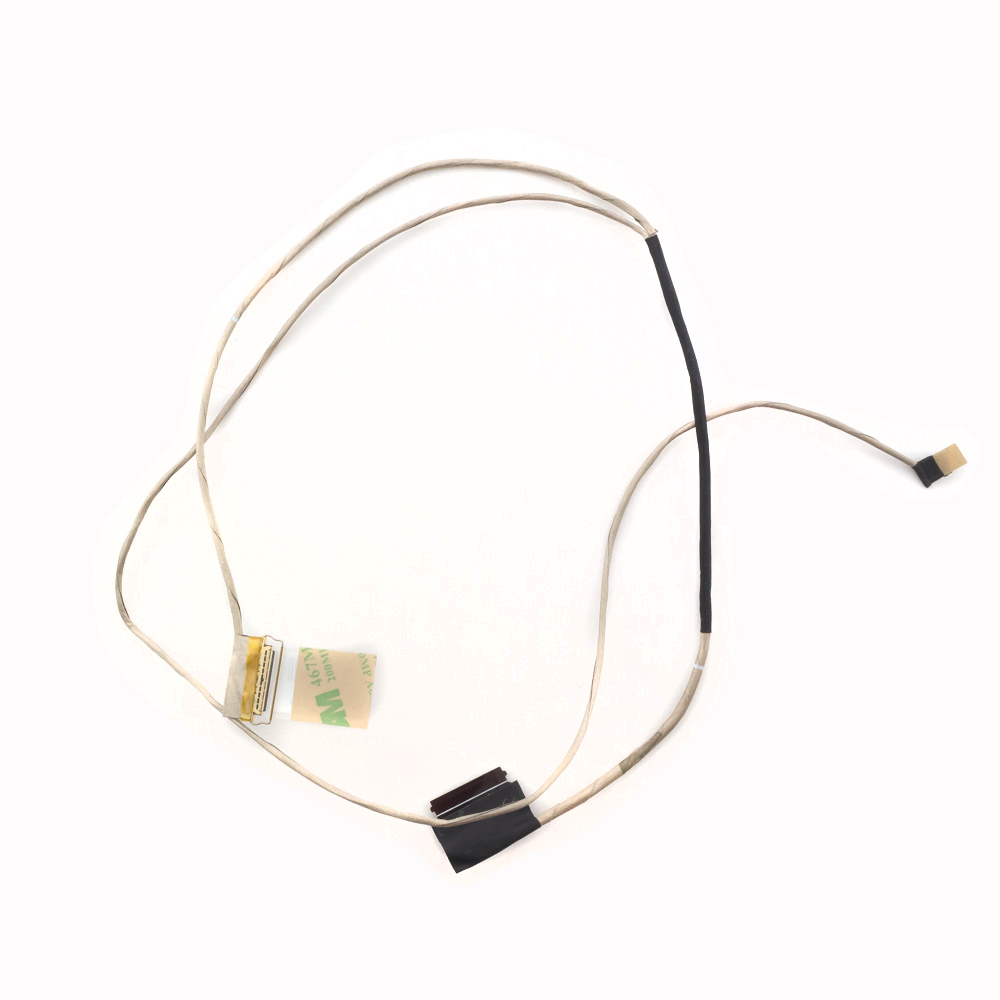
Это гибкий плоский кабель (FFC - Flexible Flat Cable), который передает сигналы изображения, питания для подсветки матрицы и данные от тачпада (в конфигурациях с сенсорным экраном) между системной платой и ЖК-дисплеем ноутбука. Он подключается к разъему eDP (Embedded DisplayPort) на материнской плате.
Внешний вид: Тонкая, гибкая лента из полиимида с контактами на концах. Количество контактов и длина варьируются в зависимости от конкретной модели ноутбука и типа экрана.
Основные функции:
- Передача видеосигнала: Передает цифровой видео сигнал от встроенной или дискретной видеокарты к матрице.
- Питание подсветки: Обеспечивает питание для LED-подсветки дисплея.
- Передача данных тачскрина (опционально): В моделях с сенсорным экраном по этому же шлейфу (или по дополнительному) передаются сигналы от сенсорной панели.
Технические характеристики и особенности
- Тип разъема: eDP (Embedded DisplayPort).
- Количество контактов (пинов): Наиболее распространены два варианта:
- 30-контактный (30-pin): Для моделей без сенсорного экрана (Touchscreen).
- 40-контактный (40-pin): Для моделей с сенсорным экранoм (Touchscreen). В этих шлейфах дополнительные контакты отвечают за передачу данных от тачпана.
- Длина: Примерно 25-35 см, в зависимости от конкретной компоновки внутри ноутбука.
- Ключевое различие: Помимо количества пинов, шлейфы различаются по расположению контактов на разъеме, который подключается к материнской плате. Существует два основных типа расположения: контакты сверху (contacts on top side) и контакты снизу (contacts on bottom side). Это определяется тем, как разъем на материнской плате ориентирован. Неправильный выбор приведет к физической невозможности установки.
Парт-номера (Part Numbers / P/N)
Официальные парт-номера HP для этих шлейфов. Обратите внимание, что номер зависит от конкретной модели ноутбука и типа дисплея.
Наиболее распространенные и официальные номера:
- L05757-001 — Самый универсальный номер для не сенсорных (non-Touch) моделей 470 G3, 475 G3, 476 G3.
- L05758-001 — Вариант для некоторых конфигураций без сенсора.
- L07621-001 — Шлейф для моделей с сенсорным экраном (Touchscreen).
- 924692-001 — Еще один распространенный номер для non-Touch версий.
Важно: Также на рынке можно встретить шлейфы с маркировкой DC02C00BC30 (аналогичен L05757-001) и DC02C00BD10 (аналогичен L07621-001) — это внутренние коды производителей (Foxconn, Lite-On и др.), которые поставляли компоненты для HP.
Совместимые модели ноутбуков
Шлейфы взаимозаменяемы в рамках указанной серии, но с обязательным учетом типа экрана (Touch/Non-Touch) и расположения контактов.
Основные совместимые модели:
- HP ProBook 470 G3
- HP ProBook 475 G3
- HP ProBook 476 G3
Также часто совместимы с (но требуется проверка по P/N):
- HP ProBook 450 G3 (частично, не все шлейфы подходят из-за разной компоновки).
- HP ProBook 455 G3 (частично, аналогично 450 G3).
- HP EliteBook 745 G3 / 755 G3 (используют аналогичные матрицы и разъемы, но требуется обязательная сверка по длине и расположению разъемов).
Как правильно выбрать шлейф? Критически важные шаги:
- Определите точную модель ноутбука: На этикетке на нижней крышке (например,
HP ProBook 470 G3). - Определите тип дисплея: Сенсорный (Touchscreen) или нет. Проще всего посмотреть на драйверы в диспетчере устройств Windows или физически — по наличию стеклянной поверхности поверх матрицы.
- Разберите старый шлейф и посмотрите на него:
- Сосчитайте контакты (30 или 40).
- Сфотографируйте разъем, который вставляется в материнскую плату. Обратите внимание, с какой стороны находятся золотистые контакты (сверху или снизу).
- Запишите/сфотографируйте номер на самом шлейфе (обычно напечатан на нем, например,
L05757-001илиDC02C00BC30).
- Ищите шлейф по P/N: Идеальный вариант — искать по точному парт-номеру, снятому со старого шлейфа.
Признаки неисправности шлейфа:
- Искаженное изображение, артефакты, полосы на экране.
- Мерцание экрана или периодическое пропадание изображения.
- Изображение пропадает при изменении угла наклона крышки.
- Работа тачскрина (если есть) нестабильна или отсутствует.
- Экран полностью не включается, хотя подсветка может работать (видно темное свечение).
Рекомендация: При замене шлейфа будьте крайне осторожны с разъемами и самой лентой — они очень хрупкие. Защелки на разъемах обычно откидываются, а не выдергиваются.